

Steam-Launcher und Selbstheilung
Viele Steam-Accounts, kein Steam-Client, abgestürzte Spiele werden neu gestartet.
Loggt jeden Steam-Account ein, startet NosTale über seinen eigenen Proxy und startet geschlossene Spiele mit Phoenix und eingeloggtem Charakter neu.
Video (65 s)
Dafür nutzen
- Viele Steam-Accounts auf einem PC, jeder über seine eigene Adresse
- Eine ganze Flotte mit einem Klick starten
- Einen langen Lauf nach einem Client-Absturz am Leben halten
Funktionen
- NosTale auf einem Steam-Account ohne den Steam-Client
- Ein SOCKS5-Proxy pro Account, mit Proxy testen
- Alle starten, Alle stoppen und Headless-Spiele
- Steam-Guard-Codes werden aus deinem Postfach gelesen oder getippt
- Account anlegen: die Steam-Registrierung in einem eigenen Browserfenster
- Spiel auf der neuesten Steam-Version gehalten, mit Update prüfen und Spiel-Update
- Startet Phoenix Bot auf dem Spiel und loggt einen Charakter ein
- Selbstheilung startet ein geschlossenes Spiel neu, hängt Phoenix an und loggt wieder ein
So benutzt du es
Einen Account hinzufügen
Drücke im Steam-Launcher auf Hinzufügen und gib Steam-Login, Passwort und Steam-Guard-Code ein; Postfach anlegen liest Codes aus deiner Mail.
Einen Proxy festlegen
Drücke bei einem Account auf Proxy für einen SOCKS5-Proxy; Proxy testen zeigt die Adresse, die Steam sieht.
Wähle Phoenix und Headless
Phoenix-Optionen startet Phoenix mit Server, Channel und Charakter; hake Headless an, um im Hintergrund Grafikleistung zu sparen.
Spielen
Drücke bei einem Account auf Spielen oder auf Alle starten; das Badge zeigt Logt ein, Startet und Läuft.
Selbstheilung einschalten
Hake bei Selbstheilung Geschlossene Steam-Spiele von selbst zurückholen an, stelle Server, Channel und Wartezeit vor Neustart ein und drücke auf Helfer prüfen.
Die Liste beobachten
Charaktere erscheinen, sobald ihr Spiel und Phoenix laufen; Neu starten startet einen von Hand neu.
Vor dem Kauf
- Es werden keine Account-Passwörter gespeichert; Postfach-Passwörter bleiben auf deinem PC.
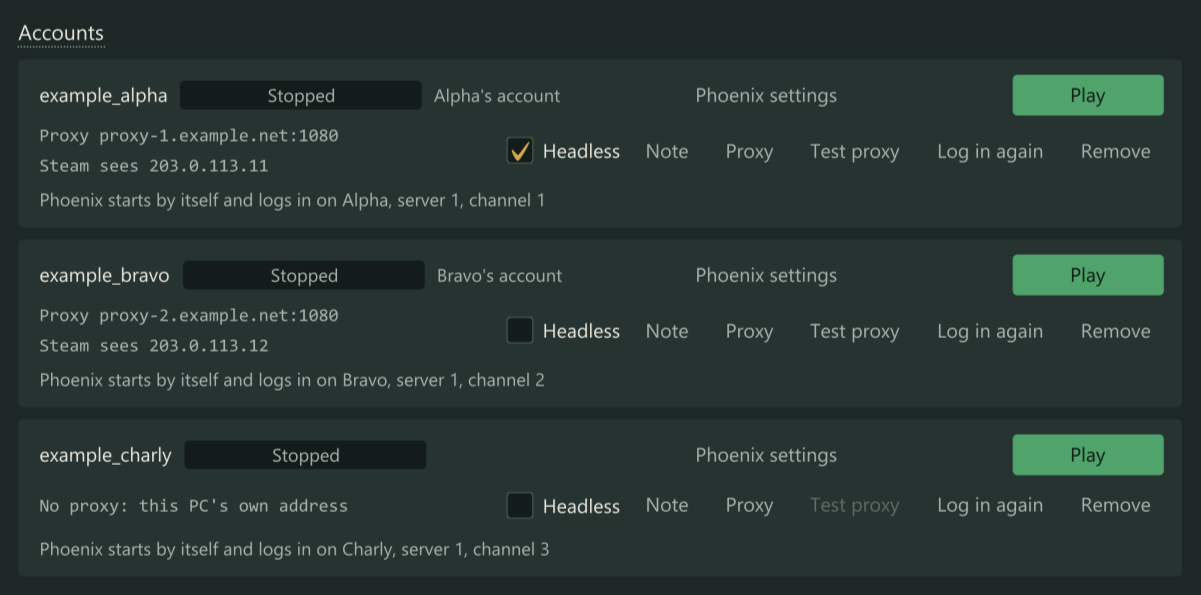
Accounts mit Proxy, der Adresse, die Steam sieht, und Spielen (Beispiel-Accounts) 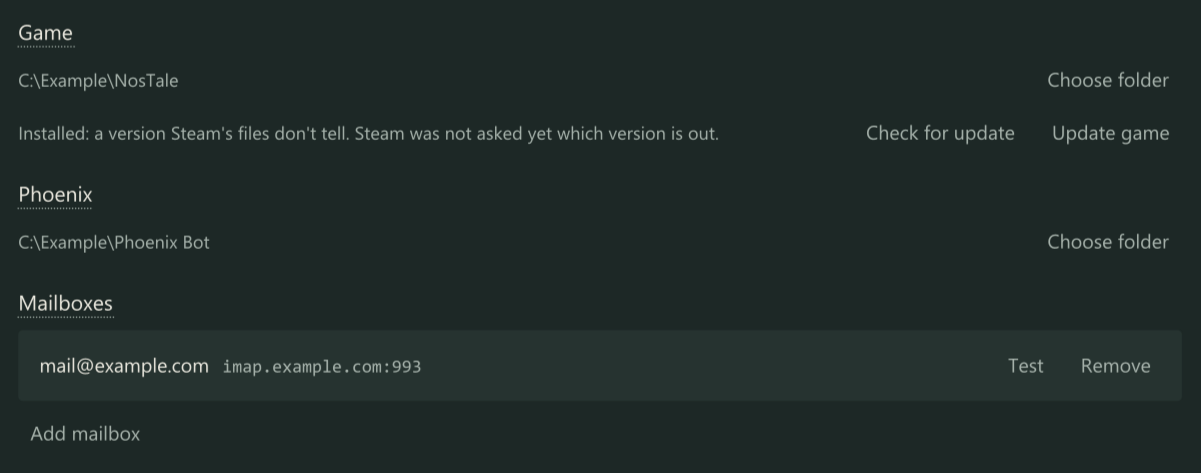
Die Bereiche Spiel, Phoenix und Postfächer 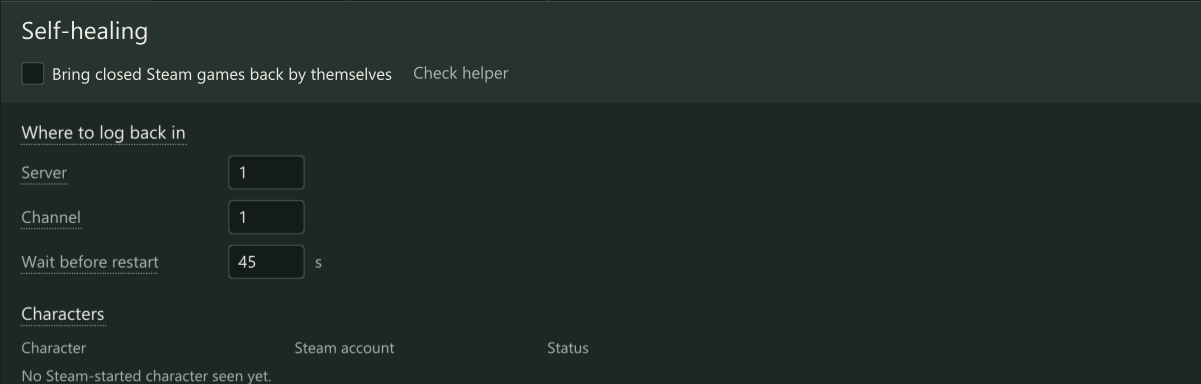
Selbstheilung-Einstellungen und die Charaktere, die sie überwacht